
Проверка данных — это мощный инструмент, который позволяет задать правила для ввода значений с целью предотвращения ошибок и несоответствий. В этой статье рассмотрены способы проверки дат, чисел, длины текста, а также настройка сообщений об ошибках с разными типами реакции при некорректном вводе сведений. Освоение этих навыков повысит надежность информации в ваших таблицах, облегчит их обработку и сделает работу эффективней.
Проверка дат и останов 1
Финансовые специалисты часто собирают данные у подразделений. Возьмем для примера одну из таких ситуаций: чтобы избежать кассовых разрывов в кризисных условиях, финансовому специалисту нужно получить от подразделений информацию о платежах, которые критически важно осуществить. Уполномоченные лица подразделений должны указать предельный срок оплаты, если закупка важна для компании.
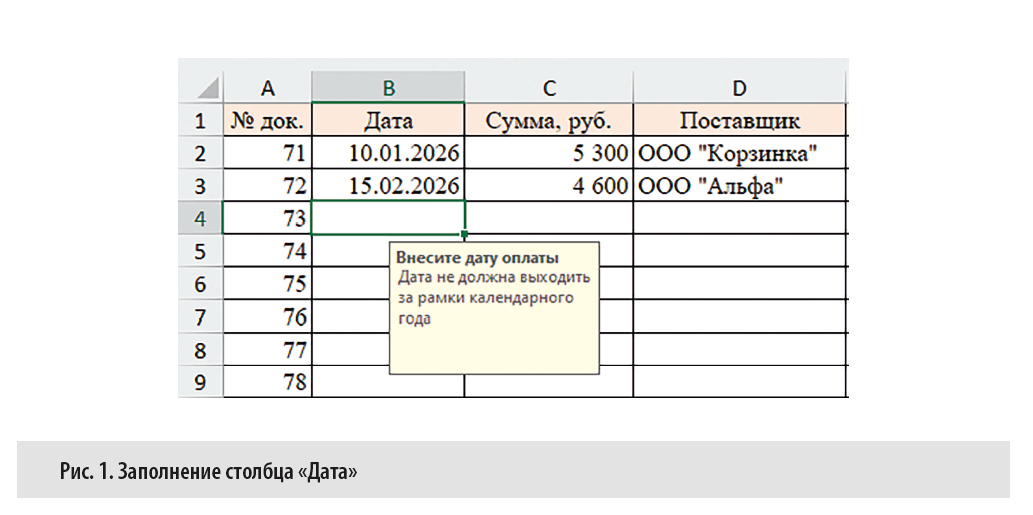
По опыту финансовый специалист уже знает — таблицы Excel вернутся из подразделений с опечатками либо указанными в них датами, выходящими за предельный срок платежей, для которого собирается информация. Чтобы ему после получения информации не прошлось исправлять даты, выяснять сроки и тратить на всё это время, нужно оптимально настроить в таблице проверку дат и применить сообщение для их ввода. Для этого мы будем работать только со столбцом «Дата» (рис. 1).
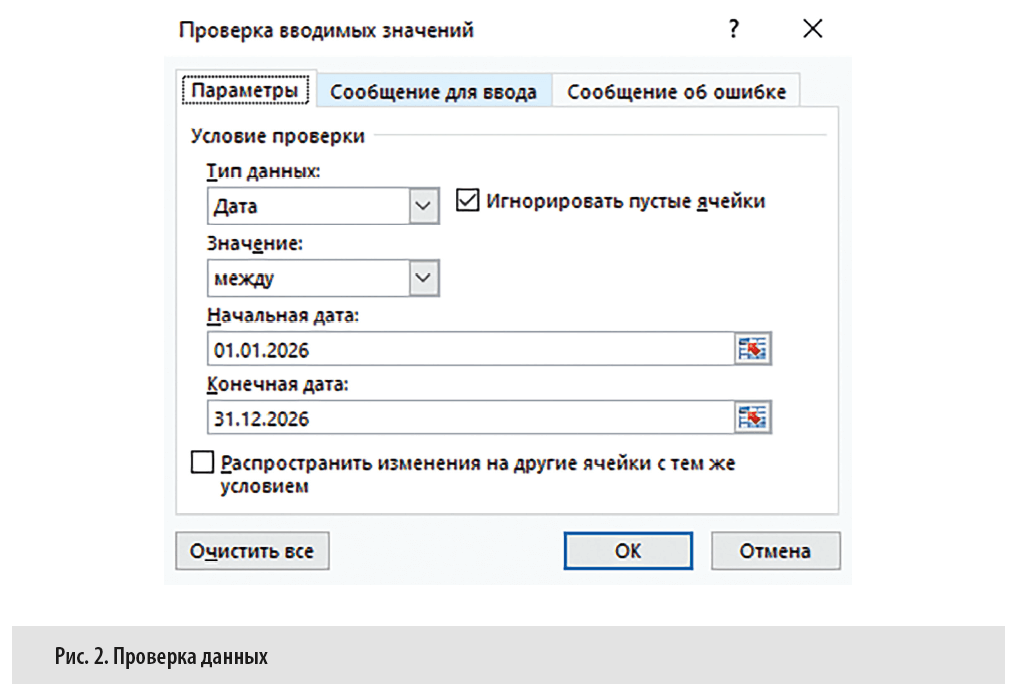
Выделяем диапазон, в котором нужно настроить проверку данных. Далее переходим на вкладку «Данные» — Работа с данными — Проверка данных. В появившемся окне «Проверка вводимых значений» на вкладке «Параметры» выбираем условие проверки «Тип данных» — «Дата» (рис. 2). Excel предложит ввести начальную и конечную даты. В примере на рис. 2 интервал между ними достаточно широкий (01.01.2026–31.12.2026). На практике он может быть более узким (например, неделя).
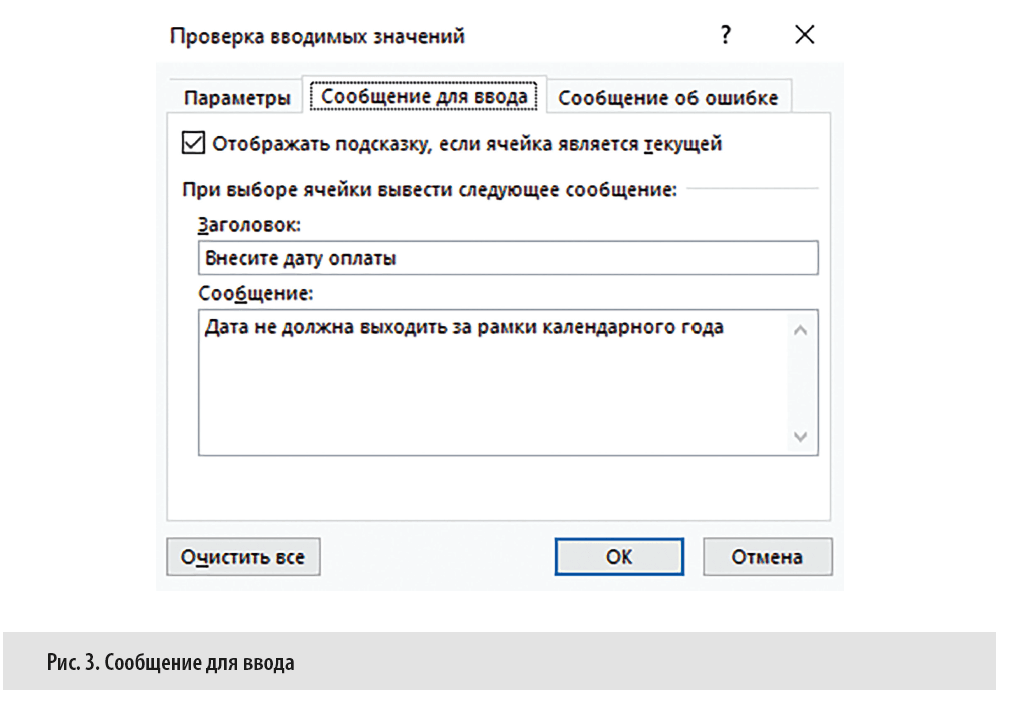
В процессе внесения информации уполномоченные на это лица из других подразделений не всегда четко понимают, что от них требуется, даже при предоставлении подробных инструкций, поэтому дальше мы переходим на вкладку «Сообщение для ввода» в том же окне «Проверка вводимых значений» и вносим заголовок и непосредственно текст сообщения (рис. 3). По умолчанию на вкладке уже проставлена птичка «Отображать подсказку, если ячейка является текущей».
В результате при внесении специалистом в подразделении даты, например, для документа № 73 (столбец «Дата», рис. 1), Excel выдаст подсказку: «Внесите дату оплаты. Дата не должна выходить за рамки календарного года» (рис. 4).
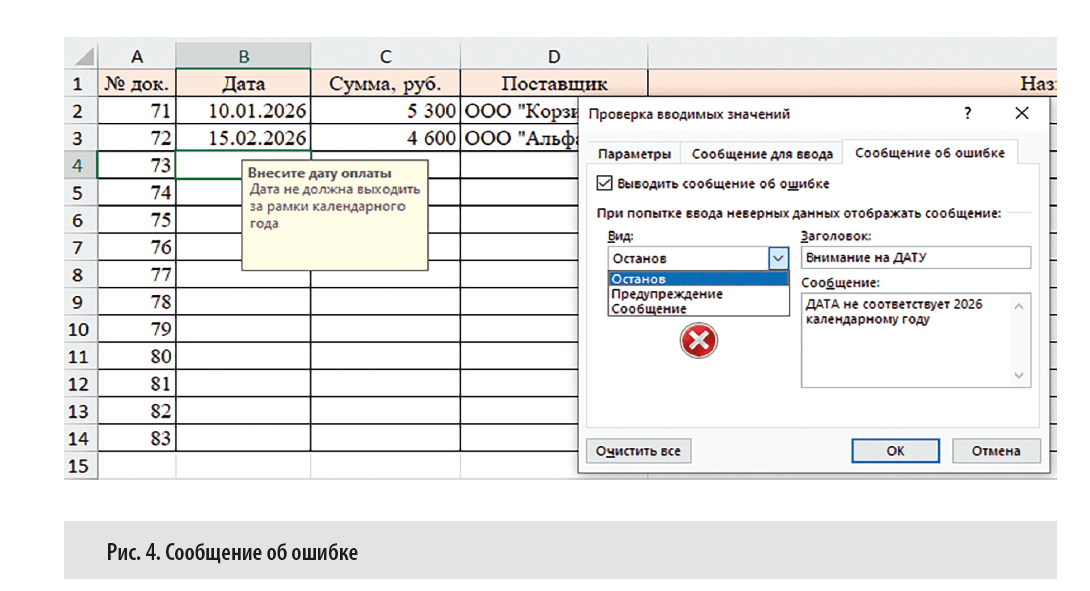
Сообщение для ввода оптимально комбинировать с более радикальной настройкой — остановом.
 Для физических лиц
 Для юридических лиц
 Подписка по каталогам